B
Dans ce premier chapitre, nous allons voir comment fonctionne l'interface de Photoshop, comme ouvrir une image et utiliser l'espace de travail.
Interface graphique
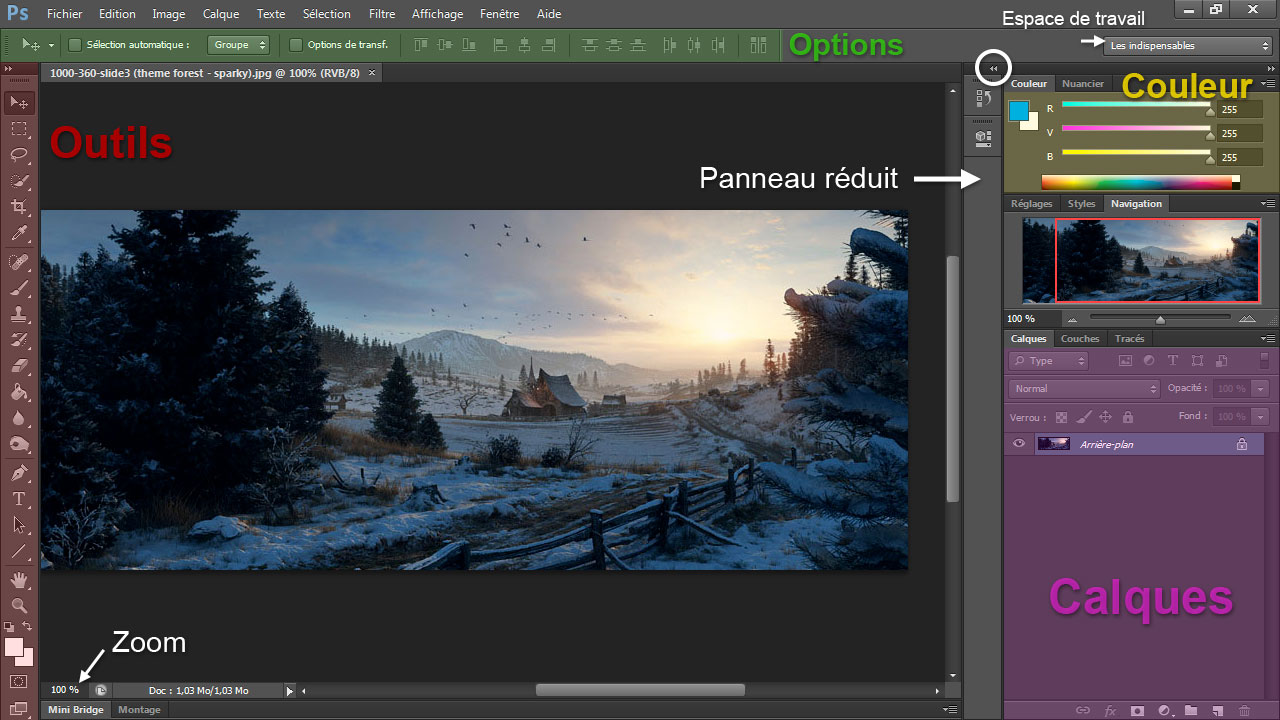
L'interface utilisateur de Photoshop est composée de panneaux :
Cliquez sur l'image pour agrandir
Sur l'image ci-dessus, j'ai mis en surbrillance les panneaux qu'on utilise le plus souvent, ils sont indispensables.
Vous n'allez pas savoir tout de suite à quoi ils servent car on va en parler dans les prochains chapitres, mais pour le moment ce n'est pas important. Ce qui est important c'est que vous reteniez où ils se trouvent.
Il y a aussi de petites flèches (entouré d'un cercle blanc sur l'image ci-dessus) qui permettent de plier et déplier les panneaux pour avoir plus de place pour afficher l'image.
Afficher ou masquer des panneaux
Il existe beaucoup d'autres panneaux, il y en a tellement qu'il est impossible de tout afficher en même temps (on aurait plus de place pour voir l'image !).
Mais ça n'est pas un problème, parce qu'on peut très facilement afficher et masquer des panneaux, via le menu Fenêtre, qui affiche la liste des panneaux :
Pour changer de panneaux plus facilement, Photoshop permet d'enregistrer des configurations de panneaux prédéfinis, qui permettent d'éviter de devoir masquer et afficher les panneaux dont on a besoin via le menu Fenêtre.
On appelle ça des espaces de travail, et on peut changer d'espace de travail grâce à la liste déroulante en haut à droite de la fenêtre, ou alors via le menu Fenêtre > Espace de travail.
Ouvrir une image dans Photoshop
Bien, on va passer à la pratique. Téléchargez cette image sur votre ordinateur (elle provient de DeviantArt : http://h2okerim.deviantart.com/art/My-Polaroid-1-127512584) :
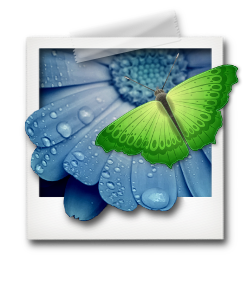
Dans Photoshop, allez dans le menu Fichier > Ouvrir (raccourci Ctrl + O). Vous pouvez aussi faire un glisser-déposer de l'image dans Photoshop, c'est plus rapide. Vous voyez alors l'image apparaitre au milieu.
Manipuler le plan de travail
La première chose que nous allons apprendre à faire, c'est zoomer et se déplacer dans l'image.
Pour zoomer sur l'image, il y a plusieurs façons de faire :
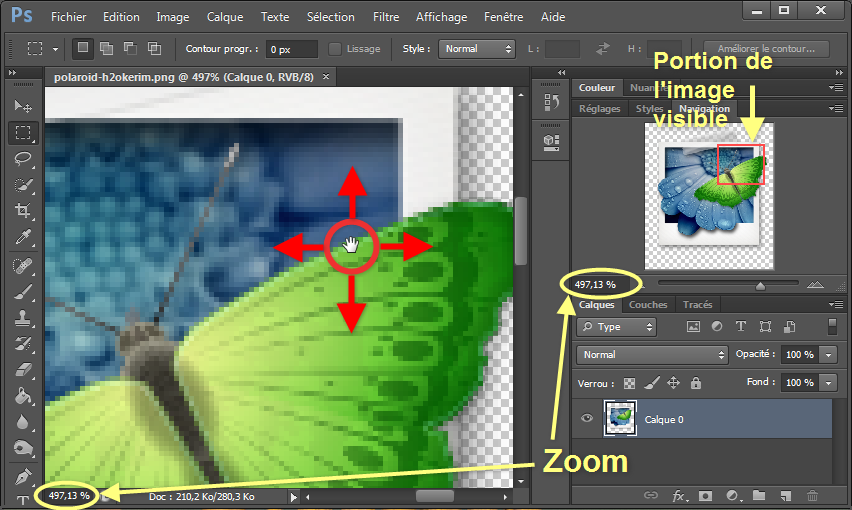
En zoomant suffisamment, l'image ne sera plus affichée dans son intégralité, on peut alors déplacer l'image pour en survoler différentes portions grâce à l'outil Main H. On peut aussi utiliser l'outil main simplement en maintenant la barre d'espace enfoncée :
Cliquez sur l'image pour agrandir
Vous pouvez voir que j'ai affiché le panneau Navigationqui sert à afficher l'image complète ainsi que la portion actuellement affichée sous forme d'un rectangle rouge, c'est assez pratique.
Sur cette image, on voit aussi un damier avec de petits carrés blanc et gris à droite. Dans Photoshop, ce damier représente la transparence. C'est comme si le fond du document était le damier, et ça sert à ne pas confondre le fond avec l'image en elle même. Le damier ne fait pas partie de l'image, il n'apparait que dans Photoshop.
À première vue ça n'a pas beaucoup de sens, vous vous demandez peut-être à quoi ça sert d'avoir des images avec des zones transparentes : pourquoi pas blanc ou n'importe quelle couleur ? Nous verrons ça dans le chapitre sur les calques.
Réglage d'image
Photoshop permet d'effectuer des réglages simples sur une image, comme modifier la luminosité, le contraste, les niveaux, la teinte ou encore la saturation.
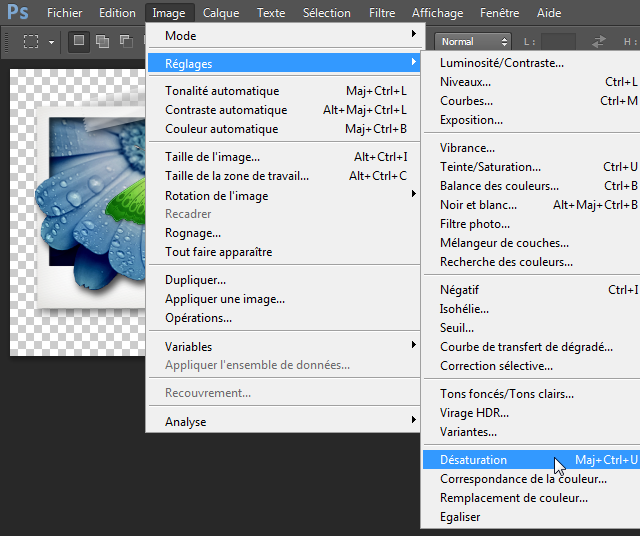
Toutes ces fonctions sont accessibles via le menu Image > Réglages:
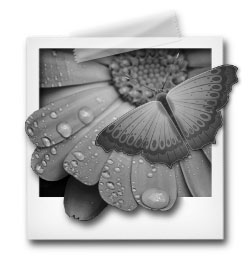
Reprenons l'image ci-dessus, nous allons la passer en noir et blanc (on appelle cela une désaturation car on réduit la saturation (les couleurs) à zéro). Pour cela, il suffit d'aller dans Image > Réglages > Désaturation:
Voilà le résultat :
Changer la couleur d'une image (teinte)
On va faire un peu plus compliqué maintenant : le réglage Teinte/Saturation permet de changer la couleur d'une image, et par exemple de remplacer une couleur par une autre. Cette fonction est très pratique quand on souhaite changer la couleur d'un logo ou d'une icône par exemple.
Fermez l'image (sans enregistrer les modifications) et ouvrez là à nouveau pour annuler la désaturation (ou alors appuyez sur Ctrl+Z pour annuler.
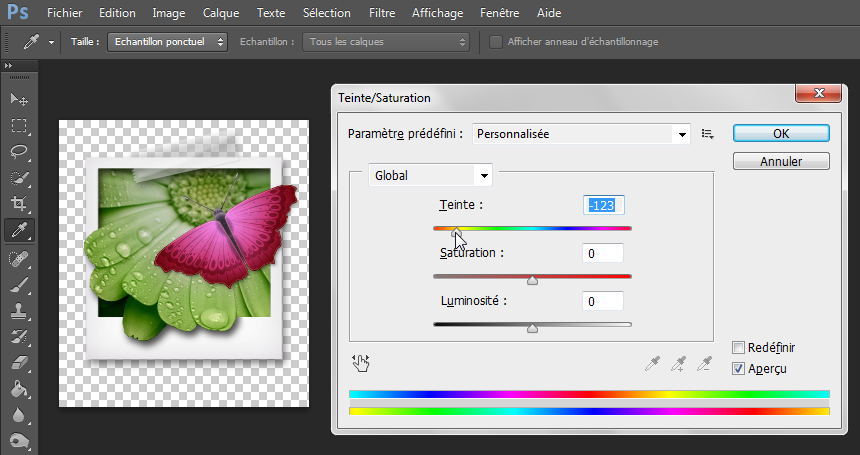
Ensuite, allez dans Image > Réglages > Teinte/Saturation Ctrl+U. Une fenêtre s'affiche, il suffit de déplacer le curseur de la jauge Teinte avec la souris pour changer la couleur :
Cliquez sur l'image pour agrandir
Quand on modifie la teinte, toutes les couleurs changent, et pas de la même manière. Sur cet exemple, la fleur bleue est devenue verte, et le bleu du papillon est devenu rouge/rose.
En fait cet outil "décale" le spectre de couleurs, ce sont les deux bandes horizontales affichées en bas de la fenêtre : en haut la couleur avant modification, et en bas la couleur après.
Si vous voulez juste appliquer la même teinte à toutes les couleurs, il suffit de cocher la caseRedéfinir.
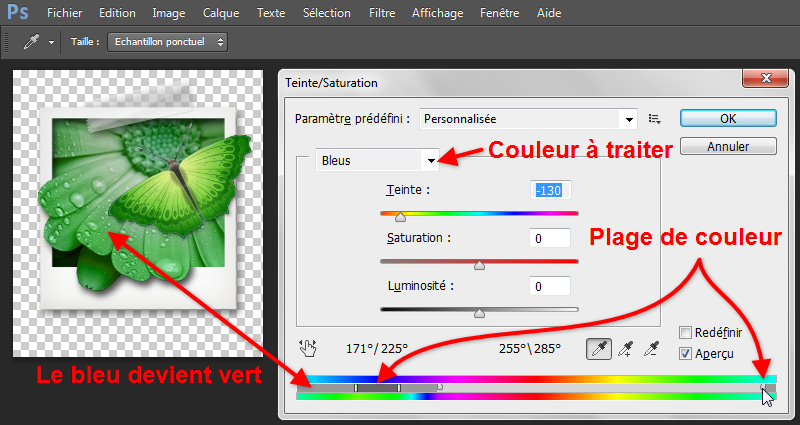
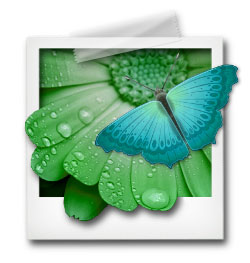
On peut aussi n'agir que sur certains tons. Pour l'exemple, on va mettre la fleur en vert et le papillon en bleu turquoise. Pour modifier la fleur, qui est bleue, on va sélectionner les tons Bleus dans la liste déroulante :
Cliquez sur l'image pour agrandir
Maintenant l'outil n'agit que sur les tons bleus. Le spectre des couleurs sur lequel agit l'outil est indiqué entre les 2 barres en bas (en gris) et aussi sous forme textuelle : 171°/225° 255°\285°.
Faites pareil pour le papillon, en choisissant successivement :
Créer un nouveau document Photoshop
Photoshop permet bien sûr de modifier une image ou une photo existante pour par exemple faire de la retouche photo (comme on vient de le faire ci-dessus), mais il permet aussi de créer des images de toutes pièces, c'est ce qu'on appelle du graphisme.
Pour créer une image dans Photoshop, allez dans le menu Fichier > Nouveau Ctrl+N. Une fenêtre s'affiche, elle permet de choisir les dimensions de l'image et quelques autres paramètres :
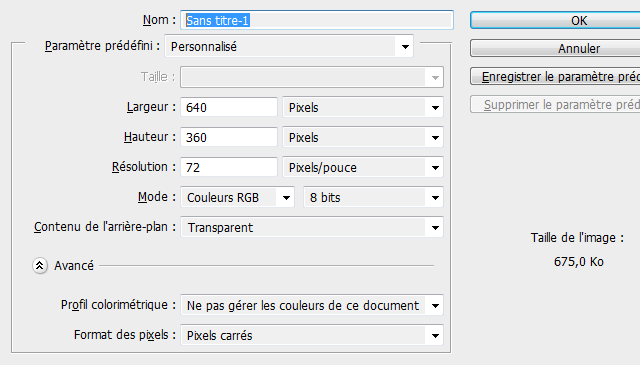
Vous pouvez ici choisir la taille de l'image, dans différentes unités. En général on utilise le pixel qui est l'unité utilisée pour la retouche photo, la vidéo, le graphisme et le webdesign.
Les autres unités comme le Pouce ou le Centimètre sont utilisées quand on travaille sur du "print" (un document destiné à être imprimé, pour faire une affiche ou un flyer par exemple). Mais en général on n’utilise pas Photoshop pour faire du print, on utilise plutôt Adobe Illustrator qui permet de faire du dessin vectoriel.
Le champ résolution n'a aucune influence avec l'unité Pixels, elle ne sert que quand vous choisissez une unité print comme Pouce ou Centimètre. Plus la résolution est élevée, plus il y aura de pixels dans 1 centimètre carré d'image, donc la taille de l'image sera plus grande, il y aura plus de pixels.
Interface graphique
L'interface utilisateur de Photoshop est composée de panneaux :
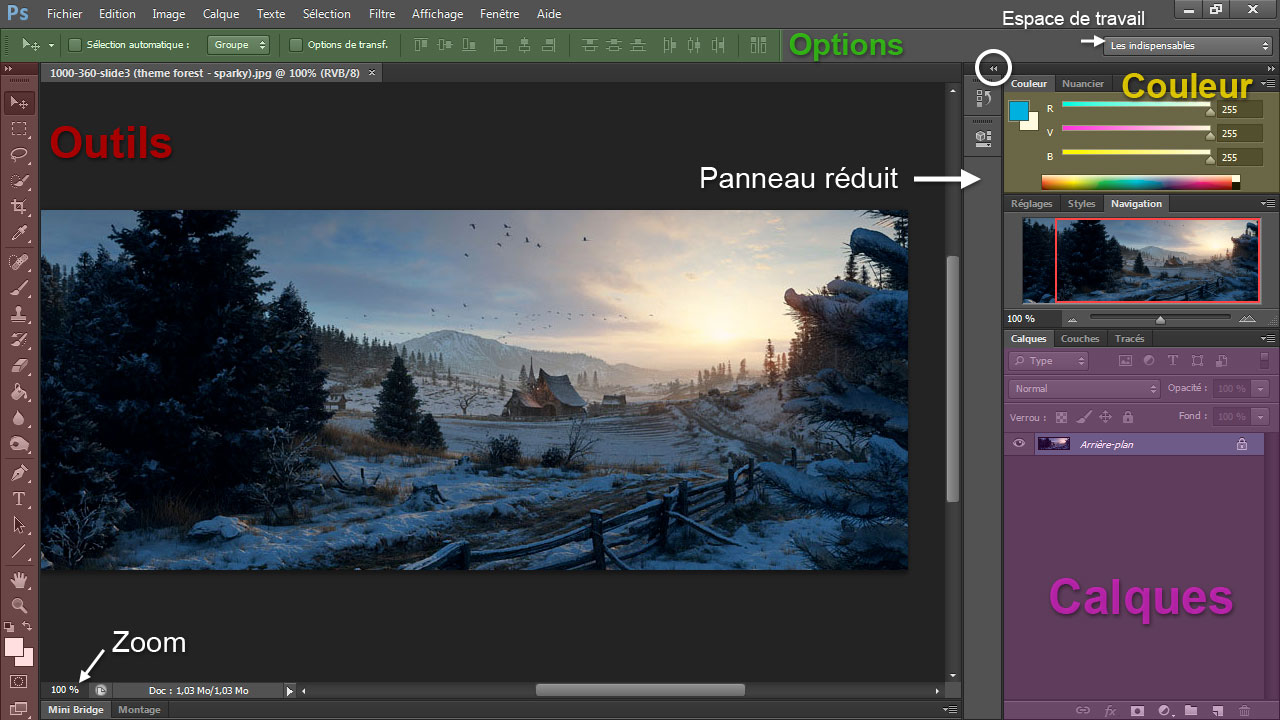
Cliquez sur l'image pour agrandir
Sur l'image ci-dessus, j'ai mis en surbrillance les panneaux qu'on utilise le plus souvent, ils sont indispensables.
Vous n'allez pas savoir tout de suite à quoi ils servent car on va en parler dans les prochains chapitres, mais pour le moment ce n'est pas important. Ce qui est important c'est que vous reteniez où ils se trouvent.
- Le panneau Outils permet de sélectionner un outil pour pouvoir travailler avec. Nous verrons comment utiliser les outils au prochain chapitre.
- La barre des Options vous permet d'accéder aux réglages spécifiques de l'outil sélectionné.
- Les panneaux Couleur et Nuancier permettent de sélectionner la couleur avec laquelle vous souhaitez travailler si vous voulez par exemple tracer un trait avec l'outil pinceau.
- Le panneau Calques sert à voir tous les calques qui composent un document Photoshop, et à sélectionner le calque sur lequel vous voulez travailler.
Vous en apprendrez plus sur les calques au prochain chapitre.
Il y a aussi de petites flèches (entouré d'un cercle blanc sur l'image ci-dessus) qui permettent de plier et déplier les panneaux pour avoir plus de place pour afficher l'image.
Afficher ou masquer des panneaux
Il existe beaucoup d'autres panneaux, il y en a tellement qu'il est impossible de tout afficher en même temps (on aurait plus de place pour voir l'image !).
Mais ça n'est pas un problème, parce qu'on peut très facilement afficher et masquer des panneaux, via le menu Fenêtre, qui affiche la liste des panneaux :
- Annotations
- Calques
- Caractère
- Compositions de calques
- Couches
- Couleur
- Forme
- Formes prédéfinies
- Histogramme
- Historique
- Informations
- Montage
- Navigation
- Nuancier
- Outils prédéfinis
- Paragraphe
- Propriétés
- Réglages
- Scripts
- Source de duplication
- Styles
- Styles de caractères
- Styles de paragraphes
- Tracés
- Options
- Outils
Pour changer de panneaux plus facilement, Photoshop permet d'enregistrer des configurations de panneaux prédéfinis, qui permettent d'éviter de devoir masquer et afficher les panneaux dont on a besoin via le menu Fenêtre.
On appelle ça des espaces de travail, et on peut changer d'espace de travail grâce à la liste déroulante en haut à droite de la fenêtre, ou alors via le menu Fenêtre > Espace de travail.
Ouvrir une image dans Photoshop
Bien, on va passer à la pratique. Téléchargez cette image sur votre ordinateur (elle provient de DeviantArt : http://h2okerim.deviantart.com/art/My-Polaroid-1-127512584) :
Dans Photoshop, allez dans le menu Fichier > Ouvrir (raccourci Ctrl + O). Vous pouvez aussi faire un glisser-déposer de l'image dans Photoshop, c'est plus rapide. Vous voyez alors l'image apparaitre au milieu.
Manipuler le plan de travail
La première chose que nous allons apprendre à faire, c'est zoomer et se déplacer dans l'image.
Pour zoomer sur l'image, il y a plusieurs façons de faire :
- Maintenir la touche Alt enfoncée et utiliser la roulette de la souris pour zoomer et dézoomer.
- Dans le panneau Outils, sélectionnez l'outil Zoom Z (avec l'icône en forme de loupe).
Ensuite, placez le pointeur de la souris sur l'image, cliquez et glissez la souris à droite pour zoomer, et à gauche pour dézoomer. - Écrire le pourcentage de zoom en bas à gauche de la fenêtre Photoshop
En zoomant suffisamment, l'image ne sera plus affichée dans son intégralité, on peut alors déplacer l'image pour en survoler différentes portions grâce à l'outil Main H. On peut aussi utiliser l'outil main simplement en maintenant la barre d'espace enfoncée :
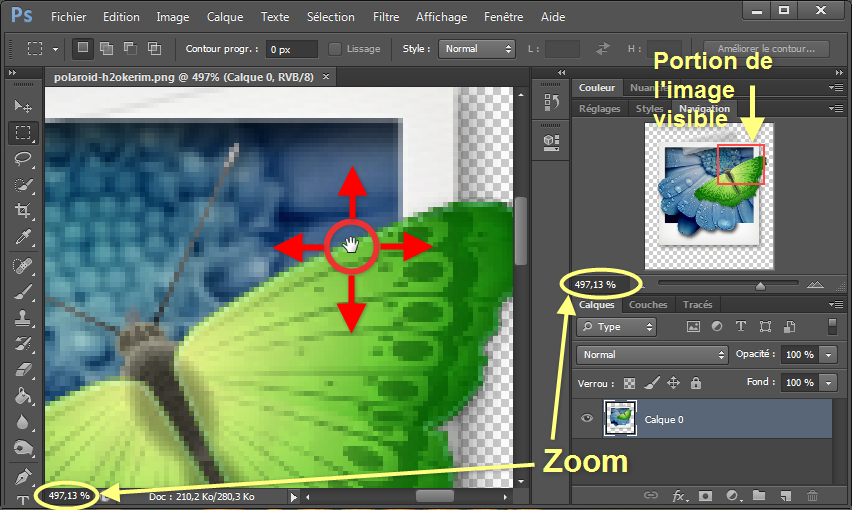
Cliquez sur l'image pour agrandir
Vous pouvez voir que j'ai affiché le panneau Navigationqui sert à afficher l'image complète ainsi que la portion actuellement affichée sous forme d'un rectangle rouge, c'est assez pratique.
Sur cette image, on voit aussi un damier avec de petits carrés blanc et gris à droite. Dans Photoshop, ce damier représente la transparence. C'est comme si le fond du document était le damier, et ça sert à ne pas confondre le fond avec l'image en elle même. Le damier ne fait pas partie de l'image, il n'apparait que dans Photoshop.
À première vue ça n'a pas beaucoup de sens, vous vous demandez peut-être à quoi ça sert d'avoir des images avec des zones transparentes : pourquoi pas blanc ou n'importe quelle couleur ? Nous verrons ça dans le chapitre sur les calques.
Réglage d'image
Photoshop permet d'effectuer des réglages simples sur une image, comme modifier la luminosité, le contraste, les niveaux, la teinte ou encore la saturation.
Toutes ces fonctions sont accessibles via le menu Image > Réglages:
- Luminosité/Contraste
- Niveaux Ctrl+L
- Courbes Ctrl+M
- Exposition
- Vibrance
- Teinte/Saturation Ctrl+U
- Balance des couleurs Ctrl+B
- Noir et blanc Alt+Maj+Ctrl+B
- Filtre photo
- Mélangeur de couches
- Recherche des couleurs
- Négatif Ctrl+I
- Isohélie
- Seuil
- Courbe de transfert de dégradé
- Correction sélective
- Tons foncés/Tons clairs
- Virage HDR
- Variantes
- Désaturation Maj+Ctrl+U
- Correspondance de la couleur
- Remplacement de couleur
- Egaliser
Reprenons l'image ci-dessus, nous allons la passer en noir et blanc (on appelle cela une désaturation car on réduit la saturation (les couleurs) à zéro). Pour cela, il suffit d'aller dans Image > Réglages > Désaturation:
Voilà le résultat :
Changer la couleur d'une image (teinte)
On va faire un peu plus compliqué maintenant : le réglage Teinte/Saturation permet de changer la couleur d'une image, et par exemple de remplacer une couleur par une autre. Cette fonction est très pratique quand on souhaite changer la couleur d'un logo ou d'une icône par exemple.
Fermez l'image (sans enregistrer les modifications) et ouvrez là à nouveau pour annuler la désaturation (ou alors appuyez sur Ctrl+Z pour annuler.
Ensuite, allez dans Image > Réglages > Teinte/Saturation Ctrl+U. Une fenêtre s'affiche, il suffit de déplacer le curseur de la jauge Teinte avec la souris pour changer la couleur :
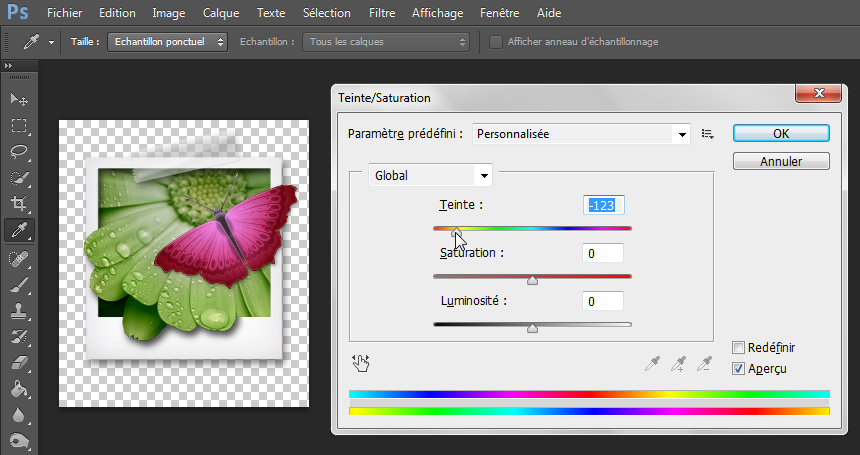
Cliquez sur l'image pour agrandir
Quand on modifie la teinte, toutes les couleurs changent, et pas de la même manière. Sur cet exemple, la fleur bleue est devenue verte, et le bleu du papillon est devenu rouge/rose.
En fait cet outil "décale" le spectre de couleurs, ce sont les deux bandes horizontales affichées en bas de la fenêtre : en haut la couleur avant modification, et en bas la couleur après.
Si vous voulez juste appliquer la même teinte à toutes les couleurs, il suffit de cocher la caseRedéfinir.
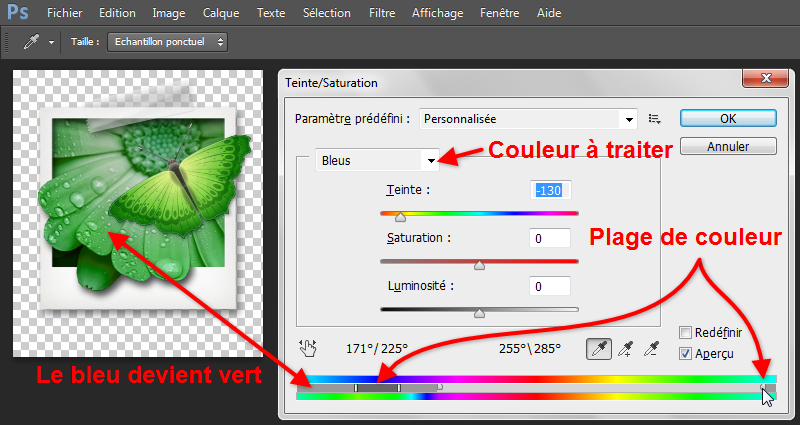
On peut aussi n'agir que sur certains tons. Pour l'exemple, on va mettre la fleur en vert et le papillon en bleu turquoise. Pour modifier la fleur, qui est bleue, on va sélectionner les tons Bleus dans la liste déroulante :
Cliquez sur l'image pour agrandir
Maintenant l'outil n'agit que sur les tons bleus. Le spectre des couleurs sur lequel agit l'outil est indiqué entre les 2 barres en bas (en gris) et aussi sous forme textuelle : 171°/225° 255°\285°.
Faites pareil pour le papillon, en choisissant successivement :
- Verts 75°/105° 135°\165°
- Teinte : +63
- Jaunes 35°/54° 84°\111°
- Teinte : +78
- Saturation : -2
- Luminosité : -14
Créer un nouveau document Photoshop
Photoshop permet bien sûr de modifier une image ou une photo existante pour par exemple faire de la retouche photo (comme on vient de le faire ci-dessus), mais il permet aussi de créer des images de toutes pièces, c'est ce qu'on appelle du graphisme.
Pour créer une image dans Photoshop, allez dans le menu Fichier > Nouveau Ctrl+N. Une fenêtre s'affiche, elle permet de choisir les dimensions de l'image et quelques autres paramètres :
Vous pouvez ici choisir la taille de l'image, dans différentes unités. En général on utilise le pixel qui est l'unité utilisée pour la retouche photo, la vidéo, le graphisme et le webdesign.
Les autres unités comme le Pouce ou le Centimètre sont utilisées quand on travaille sur du "print" (un document destiné à être imprimé, pour faire une affiche ou un flyer par exemple). Mais en général on n’utilise pas Photoshop pour faire du print, on utilise plutôt Adobe Illustrator qui permet de faire du dessin vectoriel.
Le champ résolution n'a aucune influence avec l'unité Pixels, elle ne sert que quand vous choisissez une unité print comme Pouce ou Centimètre. Plus la résolution est élevée, plus il y aura de pixels dans 1 centimètre carré d'image, donc la taille de l'image sera plus grande, il y aura plus de pixels.

