
Bonjour/Bonsoir  tout dépend de l'heure que vous regardez se tuto. Je peux vous garantir qu'après avoir lu et compris ce tuto, vous serez en mesure de créer votre propre serveur FTP sous Windows
FTP: Oui je sais ceci est un mot bizarre mais je suis la pour vous expliquer
FTP est l'abréviation de File Transfer Protocol (Protocole de Transfert de Données) ; ce protocole est fait pour le transfert de données entre un client et un serveur.
Supposons que vous êtes le client; vous, par rapport au serveur, quand vous envoyez des données, on dit que vous uploader ; quand vous recevez des données, on dit que vous downloader.
Par rapport à un serveur, c'est la même chose quand il vous envoie des données, il uploade quand il reçoit des données, il downloade
Je sais vous etes en train de me dire qu'il est impossible de transférer des données depuis un serveur vers un autre serveur maaaais... vous vous trompez, car cela est possible 
Voila c'est la fin du tuto merci d'avoir lu ;) je déconne 
Comme vous le savez, notre serveur est sur Internet mais s'il n'est pas sur le port par défaut, vous ne pourrez pas y accéder.
Ben c'est la loi de l'informatique désolé :D Noooon je déconne
Vous ne pouvez pas accéder au serveur parce que vous n'avez pas écrit quel port utiliser ; un serveur est par défaut sur le port 21, mais s'il est par exemple sur le port 55, qu'allez-vous faire ? Votre navigateur ne va pas savoir où il est, lui.
Supposons que vous allez chez un ami, qui vous a donné l'adresse de sa maison, mais vous ne connaissez pas le numéro : C'est impossible de savoir :doute1: (nous supposons que la rue est l'adresse, et le numéro de la maison est le port).
L'inverse : vous allez chez votre ami, il vous donne le numéro de sa maison, mais pas la rue; vous pourrez trouver des maisons qui ont le meme numéro de sa maison, mais quelle est la bonne (ici, nous supposons que la rue est le port et le numéro de la maison est l'adresse) ?
Eh bien avec Internet, c'est le même principe : Des milliers d'adresses peuvent être sur différents ports mais une seule correspond à votre besoin.
Mon tuto touche bientot à sa fin et nous passons aux choses sérieuses 
Il existe 3 types de transfert: Le mode actif, le mode passif ( celui que je vous conseil ) et le mode SSL/TLS:
Le mode actif: Le client choisit le port à utiliser. Il change la configuration de son pare-feu pour qu'il autorise les connexions entrantes. Mais ce type de connexion n'est pas très sécurisé ; vos données risqueront de se perdre avec ce type de transfert si vous êtes derrière une passerelle NAT.
Le mode passif <3 : Le serveur détermine lui-même son port de connexion pour le transfert de données; le serveur est globalement derrière un pare-feu et le pare-feu est configuré pour autoriser les connexions sur le port défini par le serveur.
Le mode SSL/TLS: Ce mode de transfert est crypté, les données transférées entre votre ordinateur et le serveur sont donc chiffrées ; par conséquent, personne ne peut savoir ce que vous transférez.
(vous n'avez pas d'informations confidentielles de l'armée à transférer ? :MDR1.
:modo: Autre chose : dans ces trois modes, quand le client est connecté sur le serveur FTP, il est limité par un temps appelé (temps d'expiration) : si pendant cette période le client n'est pas actif, il est automatiquement déconnecté du serveur.:modo:
Comme promis ce qu'on a besoin: d'une connexion internet, d'un serveur nommé "TYPSoft FTP Server" et de votre cerveau
"TYPSoft FTP Server" est un programme qui va vous faciliter la tâche, c'est lui qui va s'occuper de la gestion de vos clients, de leur accès...
[HIDE]
[/HIDE]
Lancons le programme, si votre antivirus bloque l'accès désactiver le ou débloquer le. Si le programme n'est pas en français, cliquer sur le menu "Setup" => puis sur "FTP" et dans "Language" choisissez "Français"
Configuration:
Cliquez sur le menu Configuration puis sur FTP, vous aurez une fenêtre :
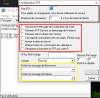
Ce que j'ai entouré en marron:
Nous avons Port FTP et Maximum de connexions, la solution si vous ne savez pas :
Port FTP : 21 (par défaut "21", mais rien ne vous empêche de le changer).
Maximum de connexions : 0 (par défaut, la valeur est "0", vous pouvez limiter le nombre de clients connectés sur votre serveur).
Ce que j'ai entouré en rouge:
Vous etes libre de votre choix
Ce que j'ai entouré en jaune:
Ces deux options vous permettent d'écrire un message de bienvenue et de départ aux clients qui se connectent sur votre serveur.
Le reste: Laisser tel quel, ne vous faites pas de soucis
Pour ce qui y'est le menu utilisateur:
Cliquez sur le menu Configuration puis sur Utilisateurs, vous aurez une fenêtre :
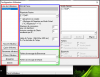
Ce que j'ai entouré en rouge:
il vous aident à créer les utilisateurs (ou clients) pour votre serveur. En haut, choisissez le mot de passe et le dossier racine qui va contenir tous les dossiers de votre serveur. Pour ce qui y'est des cases a cocher vous etes libre de votre choix vous pouvez choisir le nombre de connexions simultanées pour votre client sauf :attention: si vous êtes débutants ou si vous ne savez pas quoi faire, laisser tel quel ;)
Ce que j'ai entouré en marron:
vous pouvez ajouter les dossiers auxquels vos clients pourront accéder. Sauf :attention: les dossiers que vous choisissez doivent être dans le même répertoire que le dossier racine.:attention: Une fois le répertoire choisi, vous definissez ses droits d'accès (libre à votre imagination)
Je vous explique pour les 2 onglets fichier & répertoire
L'onglet fichier contient: le download ce qui donne le droit de télécharger des fichiers. L'onglet Upload contient: le droit d'envoyer des fichiers. L'onglet renommer fichiers et répertoires contient: le droit de renommer des fichiers et des répertoires.
L'onglet Effacer contient : le droit d'effacer des fichiers.
L'onglet Accès interdit : il est interdit d'accéder aux fichiers de ce répertoire
L'onglet répertoire contient: la création de dossiers. L'onglet Effacer contient le droit d'effacer des répertoires. L'onglet Sous-répertoires inclus affiche les sous-répertoires de votre dossier. Pour ce qui y'est de l'onglet Lien Virtuel je vous donne un exemple: Disons qu'on voudrais avoir 2 dossiers dans le FTP, C:a et C:b on les ajoute comme indiqué (meme a l'heure actuel ou j'ecris se tuto j'ai du comprendre 1h après l'exemple :MDR1: On veut ensuite démarrer à la connexion dans C:a, il suffit de régler ça dans le champ Répertoire racine.
À ce point-là, si on essaye de se connecter, on arrivera bien dans C:a.
Pour pouvoir accéder à C:b, on le sélectionne et on coche cette fameuse case Lien virtuel.
Une zone de texte apparaît, on y entre le nom qu'on veut donner au dossier C:b, par exemple images...
Logiquement, lorsqu'on se connectera, on arrivera dans le dossier C:a ; moi, il y aura un sous-dossier (virtuel, donc qui n'existe pas vraiment, c'est un genre de lien) appelé images qui mènera directement dans notre dossier C:b
 j'ai eu du mal a comprendre :MDR1:
Ce que j'ai entouré en Orange:
Se sont les mêmes options que dans la configuration du serveur mais ici, vous créez un message personnalisé pour chaque utilisateur.
:modo: Si vous avez défini un message de bienvenue et de départ dans la configuration du serveur FTP, ce sera un message par défaut (si le client n'a pas de message personnalisé, il verra alors le message par défaut).:modo:
Restriction IP:
Cliquez sur le menu Configuration puis sur Restriction IP comme suis
Parfois, vous ne voulez pas qu'une certaine personne ou un client accède à votre serveur. Ce programme comporte une option pratique pour éloigner les petits curieux.
Cliquez sur le menu Configuration et sélectionnez Restriction IP.
Dans la zone de texte, écrivez l'adresse IP puis cliquez sur le bouton Ajouter.
Si vous voulez que des adresses précises puissent accéder à votre serveur, cliquez sur l'option Permettre et écrivez les adresses voulues ; puis cliquez sur le bouton Fermer.
Et voilà, le plus dur est fait : votre serveur est configuré et prêt à l'emploi.
Le reste des options:
Avant de finir, je vais vous expliquer le reste des options pour que tout soit clair ;)
Onglet MENU:
Fichier effacer historique qui efface tout ce qui y'est ecrit dans le cadre blanc
Onglet QUITTER : cette fonction vous permet de quitter le programme serveur ; par conséquent, aucun client n'aura accès à votre serveur.
Onglet SERVEUR: Qui sert a arrêter/démarrer votre serveur sans redémarrer le programme
Onglet CONFIGURATION (ce qui est important) : definition des couleurs permet de definir les couleurs de votre programme serveur.
Les BOUTONS ( qui se trouvent en dessous du fichier/Serveur...)
Onglet Principale
Vous affiche cette zone de texte blanche.
Infos utilisateurs
En cliquant dessus, la zone de texte va se transformer en un tableau qui vous informe de toutes les activités de vos utilisateurs.
Une dernere chose:
C'est presque fini !
Zut :facepalm: j'ai oublier de vous dire comment connaitre votre IP
C'est vrai :D pourquoi faire un serveur FTP si ce n'est pas possible de se connecter ?
Pour connaître votre adresse IP, la méthode la plus facile est de passer voir ici ou Ce site la
Vous etes en train de vous dire j'aimerai bien avoir une adresse en lettres comme "www.mon_ftp.com" ! En plus, elle change tout le temps ! Malheureusement pour la création d'un nom de domaine "DNS" pour votre serveur FTP ; vous pouvez toujours chercher avec Google, ou encore, si vous avez une Box, voici un tuto qui vous sera utile ou bien chercher sur internet, libre à votre choix
BONUS
Vous vous connectez avec un modem interne, ou bien vous êtes sous un réseau LAN ou autre ? Vous voulez connaître l'adresse IP de votre machine ?
Voici l'astuce :
cliquez sur démarrer => Exécuter et écrivez cmd ;
écrivez ipconfig, et regardez la ligne de votre carte réseau ou dans lequel vous vous connectez
C'est fini : vous avez créé un serveur FTP, ce n'est pas génial ? :D
J'espère que mon tuto vous a plu parce qu'il m'a pris beaucoup de temps pour rediger a ma façon
J'ai fait beaucoup de sous-parties mais elles ne sont pas très longues ; j'ai fait le maximum pour que le tuto soit très facile.
tout dépend de l'heure que vous regardez se tuto. Je peux vous garantir qu'après avoir lu et compris ce tuto, vous serez en mesure de créer votre propre serveur FTP sous Windows
J'ai fait mon maximum pour tout expliquer, un serveur FTP est très complexe. Ici, je vais vous parler de tout mais en gros, je ne vais pas m'étendre ; je vous conseille de lire ce tuto petit à petit pour garder les idées claires (mais n'ayez pas peur, vous pourrez maîtriser le FTP une fois le principe compris).
Un visiteur ou un noob (comme vous voulez) dirait: Mais c'est quoi un FTP OMG:MDR1:
FTP: Oui je sais ceci est un mot bizarre mais je suis la pour vous expliquer
FTP est l'abréviation de File Transfer Protocol (Protocole de Transfert de Données) ; ce protocole est fait pour le transfert de données entre un client et un serveur.
Oui bah j'ai compris mais c'est qui ces clients et ces serveurs ?
Par rapport à un serveur, c'est la même chose quand il vous envoie des données, il uploade quand il reçoit des données, il downloade
Euh desolé si votre cerveau commence a fumer sortez un coup prenez l'air ou fumer et prenez un café soufflez un coup on n'a pas finit
sortez un coup prenez l'air ou fumer et prenez un café soufflez un coup on n'a pas finit Je sais vous etes en train de me dire qu'il est impossible de transférer des données depuis un serveur vers un autre serveur
maaaais... vous vous trompez, car cela est possible Et comment sa marche
C'est simple: Connexion au serveur via l'adresse, le serveur demande le login et le mot de passe du client, après avoir entré vos coordonnées le serveur les verifie, si votre login et votre mot de passe sont valide, il accepte la connexion, vous pouvez transférer les fichiers
Comme vous le savez, notre serveur est sur Internet mais s'il n'est pas sur le port par défaut, vous ne pourrez pas y accéder.
Pourquoi je ne peux pas accéder au serveur ?
Vous ne pouvez pas accéder au serveur parce que vous n'avez pas écrit quel port utiliser ; un serveur est par défaut sur le port 21, mais s'il est par exemple sur le port 55, qu'allez-vous faire ? Votre navigateur ne va pas savoir où il est, lui.
Supposons que vous allez chez un ami, qui vous a donné l'adresse de sa maison, mais vous ne connaissez pas le numéro : C'est impossible de savoir :doute1: (nous supposons que la rue est l'adresse, et le numéro de la maison est le port).
L'inverse : vous allez chez votre ami, il vous donne le numéro de sa maison, mais pas la rue; vous pourrez trouver des maisons qui ont le meme numéro de sa maison, mais quelle est la bonne (ici, nous supposons que la rue est le port et le numéro de la maison est l'adresse) ?
Eh bien avec Internet, c'est le même principe
: Des milliers d'adresses peuvent être sur différents ports mais une seule correspond à votre besoin.
Je sais vous allez me dire comment faire, je vous invite a regarder sur internet sinon le tuto durera des jours et des jours et je ne voudrais pas que vous ennuyez
Il existe 3 types de transfert: Le mode actif, le mode passif ( celui que je vous conseil
) et le mode SSL/TLS:Le mode actif: Le client choisit le port à utiliser. Il change la configuration de son pare-feu pour qu'il autorise les connexions entrantes. Mais ce type de connexion n'est pas très sécurisé ; vos données risqueront de se perdre avec ce type de transfert si vous êtes derrière une passerelle NAT.
Le mode passif <3 : Le serveur détermine lui-même son port de connexion pour le transfert de données; le serveur est globalement derrière un pare-feu et le pare-feu est configuré pour autoriser les connexions sur le port défini par le serveur.
Le mode SSL/TLS: Ce mode de transfert est crypté, les données transférées entre votre ordinateur et le serveur sont donc chiffrées ; par conséquent, personne ne peut savoir ce que vous transférez.
(vous n'avez pas d'informations confidentielles de l'armée à transférer ?
:MDR1.:modo: Autre chose : dans ces trois modes, quand le client est connecté sur le serveur FTP, il est limité par un temps appelé (temps d'expiration) : si pendant cette période le client n'est pas actif, il est automatiquement déconnecté du serveur.:modo:
Pourquoi je vous conseil le mode passif ? Car vous devez avoir un pare-feu, il nous garantit un transfert plus fiable, vous définissez vous-memes le port de connexion et il est davantage sécurisé que pour le client
"TYPSoft FTP Server" est un programme qui va vous faciliter la tâche, c'est lui qui va s'occuper de la gestion de vos clients, de leur accès...
[HIDE]
Lancons le programme, si votre antivirus bloque l'accès désactiver le ou débloquer le. Si le programme n'est pas en français, cliquer sur le menu "Setup" => puis sur "FTP" et dans "Language" choisissez "Français"
Configuration:
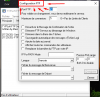
Cliquez sur le menu Configuration puis sur FTP, vous aurez une fenêtre :
Nous avons Port FTP et Maximum de connexions, la solution si vous ne savez pas :
Port FTP : 21 (par défaut "21", mais rien ne vous empêche de le changer).
Maximum de connexions : 0 (par défaut, la valeur est "0", vous pouvez limiter le nombre de clients connectés sur votre serveur).
Ce que j'ai entouré en rouge:
Vous etes libre de votre choix
Ce que j'ai entouré en jaune:
Ces deux options vous permettent d'écrire un message de bienvenue et de départ aux clients qui se connectent sur votre serveur.
Code:
Attention, n'écrivez pas votre message dans cette zone de texte.[/B][/B]
[B][B]Vous devez écrire vos messages dans un fichier .txt avec le programme Bloc-notes
puis parcourir votre fichier.Pour ce qui y'est le menu utilisateur:
Cliquez sur le menu Configuration puis sur Utilisateurs, vous aurez une fenêtre :
Ce que j'ai entouré en rouge:
il vous aident à créer les utilisateurs (ou clients) pour votre serveur. En haut, choisissez le mot de passe et le dossier racine qui va contenir tous les dossiers de votre serveur. Pour ce qui y'est des cases a cocher vous etes libre de votre choix vous pouvez choisir le nombre de connexions simultanées pour votre client sauf :attention: si vous êtes débutants ou si vous ne savez pas quoi faire, laisser tel quel ;)
Ce que j'ai entouré en marron:
vous pouvez ajouter les dossiers auxquels vos clients pourront accéder. Sauf :attention: les dossiers que vous choisissez doivent être dans le même répertoire que le dossier racine.:attention: Une fois le répertoire choisi, vous definissez ses droits d'accès (libre à votre imagination)
Je vous explique pour les 2 onglets fichier & répertoire
L'onglet fichier contient: le download ce qui donne le droit de télécharger des fichiers. L'onglet Upload contient: le droit d'envoyer des fichiers. L'onglet renommer fichiers et répertoires contient: le droit de renommer des fichiers et des répertoires.
L'onglet Effacer contient : le droit d'effacer des fichiers.
L'onglet Accès interdit : il est interdit d'accéder aux fichiers de ce répertoire
L'onglet répertoire contient: la création de dossiers. L'onglet Effacer contient le droit d'effacer des répertoires. L'onglet Sous-répertoires inclus affiche les sous-répertoires de votre dossier. Pour ce qui y'est de l'onglet Lien Virtuel je vous donne un exemple: Disons qu'on voudrais avoir 2 dossiers dans le FTP, C:a et C:b on les ajoute comme indiqué (meme a l'heure actuel ou j'ecris se tuto j'ai du comprendre 1h après l'exemple :MDR1: On veut ensuite démarrer à la connexion dans C:a, il suffit de régler ça dans le champ Répertoire racine.
À ce point-là, si on essaye de se connecter, on arrivera bien dans C:a.
Pour pouvoir accéder à C:b, on le sélectionne et on coche cette fameuse case Lien virtuel.
Une zone de texte apparaît, on y entre le nom qu'on veut donner au dossier C:b, par exemple images...
Logiquement, lorsqu'on se connectera, on arrivera dans le dossier C:a ; moi, il y aura un sous-dossier (virtuel, donc qui n'existe pas vraiment, c'est un genre de lien) appelé images qui mènera directement dans notre dossier C:b
j'ai eu du mal a comprendre :MDR1:Ce que j'ai entouré en Orange:
Se sont les mêmes options que dans la configuration du serveur mais ici, vous créez un message personnalisé pour chaque utilisateur.
:modo: Si vous avez défini un message de bienvenue et de départ dans la configuration du serveur FTP, ce sera un message par défaut (si le client n'a pas de message personnalisé, il verra alors le message par défaut).:modo:
Restriction IP:
Cliquez sur le menu Configuration puis sur Restriction IP comme suis
Parfois, vous ne voulez pas qu'une certaine personne ou un client accède à votre serveur. Ce programme comporte une option pratique pour éloigner les petits curieux.
Cliquez sur le menu Configuration et sélectionnez Restriction IP.
Dans la zone de texte, écrivez l'adresse IP puis cliquez sur le bouton Ajouter.
Si vous voulez que des adresses précises puissent accéder à votre serveur, cliquez sur l'option Permettre et écrivez les adresses voulues ; puis cliquez sur le bouton Fermer.
Et voilà, le plus dur est fait : votre serveur est configuré et prêt à l'emploi.
Le reste des options:
Avant de finir, je vais vous expliquer le reste des options pour que tout soit clair ;)
Onglet MENU:
Fichier effacer historique qui efface tout ce qui y'est ecrit dans le cadre blanc
Code:
Si vous avez des informations que vous voulez conserver,
copiez-les parce qu'elles seront perdues à jamais.
Onglet SERVEUR: Qui sert a arrêter/démarrer votre serveur sans redémarrer le programme
Onglet CONFIGURATION (ce qui est important) : definition des couleurs permet de definir les couleurs de votre programme serveur.
Les BOUTONS ( qui se trouvent en dessous du fichier/Serveur...)
Onglet Principale
Vous affiche cette zone de texte blanche.
Infos utilisateurs
En cliquant dessus, la zone de texte va se transformer en un tableau qui vous informe de toutes les activités de vos utilisateurs.
Une dernere chose:
Code:
Pour vous connecter sur votre serveur,
faites "ftp://votre_adresse_IP/" comme ceci : "ftp://XXX.XXX.XXX.XXX/"Zut :facepalm: j'ai oublier de vous dire comment connaitre votre IP
C'est vrai :D pourquoi faire un serveur FTP si ce n'est pas possible de se connecter ?
Pour connaître votre adresse IP, la méthode la plus facile est de passer voir ici ou Ce site la
Attention ! Certaines adresses IP ne peuvent pas être accessibles : si c'est votre cas, contactez votre FAI
BONUS
Vous vous connectez avec un modem interne, ou bien vous êtes sous un réseau LAN ou autre ? Vous voulez connaître l'adresse IP de votre machine ?
Voici l'astuce :
cliquez sur démarrer => Exécuter et écrivez cmd ;
écrivez ipconfig, et regardez la ligne de votre carte réseau ou dans lequel vous vous connectez
C'est fini : vous avez créé un serveur FTP, ce n'est pas génial ? :D
J'espère que mon tuto vous a plu parce qu'il m'a pris beaucoup de temps pour rediger a ma façon
J'ai fait beaucoup de sous-parties mais elles ne sont pas très longues ; j'ai fait le maximum pour que le tuto soit très facile.
Fichiers joints
-
 46.1 KB Affichages: 0
Dernière édition par un modérateur: