Partage [ICON1.PAM] Modifier L'icone Disque de Tout les jeux sur le Menu XMB

StreetMode

La mort est un vêtement que tout le monde portera.
Supяêmε
11/3/15
238
222
2538
25
#1
:salut:Hey tout le monde:salut:

:happy:Aujourd'hui je vous fait un petit tuto pour mettre l'image ou Vidéo que vous voulez quand vous rester sur l'icone du disque sur le XMB :happy:


:admin: D'abord il vous faudra ----> :admin:

- > Une PS3 Jailbreak
- > Un ordinateur
- > L'Image ou Vidéo que vous voulez mettre


:matrx:Logiciel requis:matrx:
PAMFTools ------> http://uptobox.com/8a8qwrhfnjnh
Sony Vegas ------->http://www.sonycreativesoftware.com/fr/download/trials/vegaspro
Youtube downloads MP4 ------> http://www.youtubeinmp4.com/


:bave:Tuto En Vidéo :bave:
:bave:Vidéo De Présentation :bave:

1er Partie Trouvée une vidéo ( sur youtube ou autre ) Télécharger la en .MP4 ou .AVI
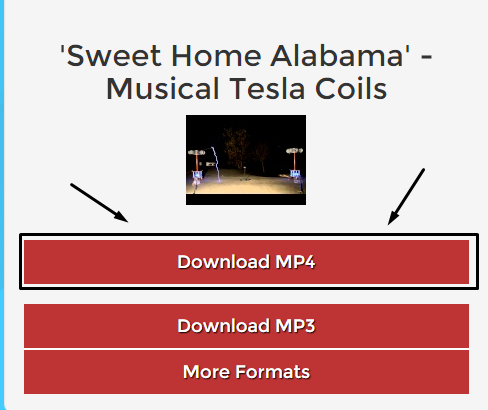

2eme Parties Ouvrée la vidéo dans un logiciel de montage comme Sony Vegas

Découper la vidéo pour quel face maximum 10 Secondes
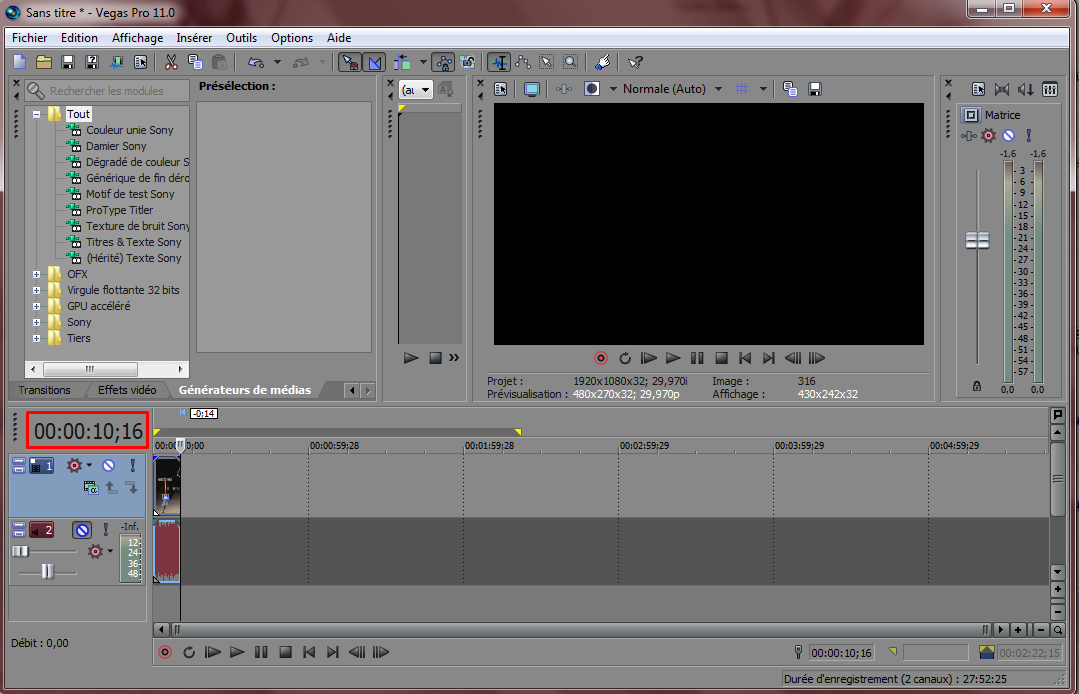
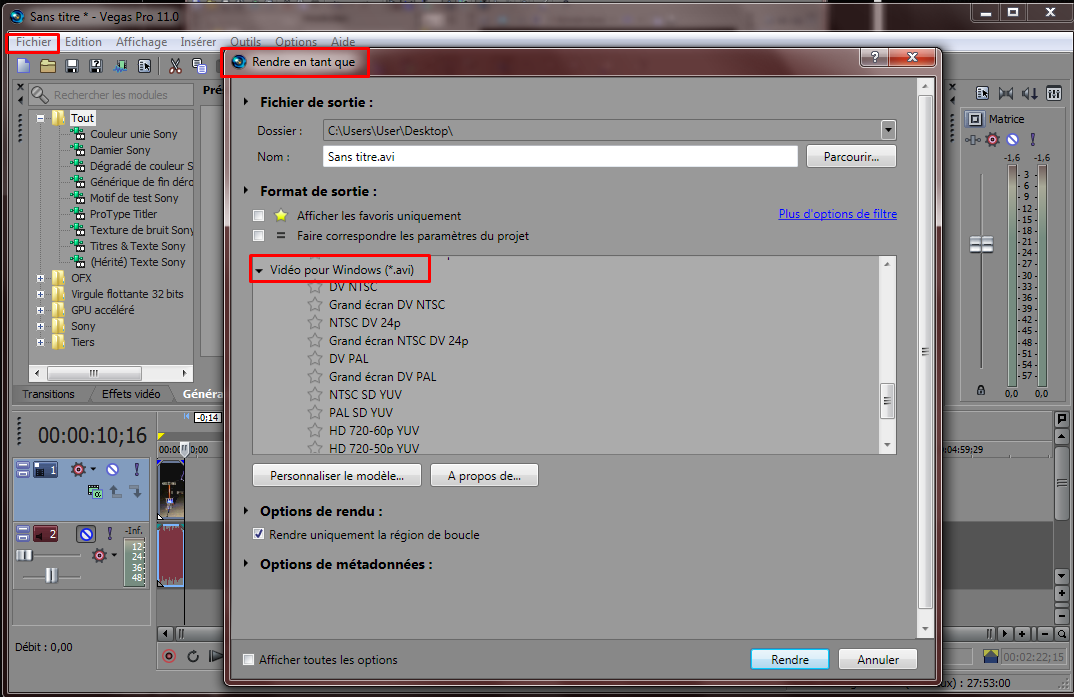
Puis faites
Fichiez / Rendre en tant que / Vidéo pour Windows .avi en HD 1080-60i YUV
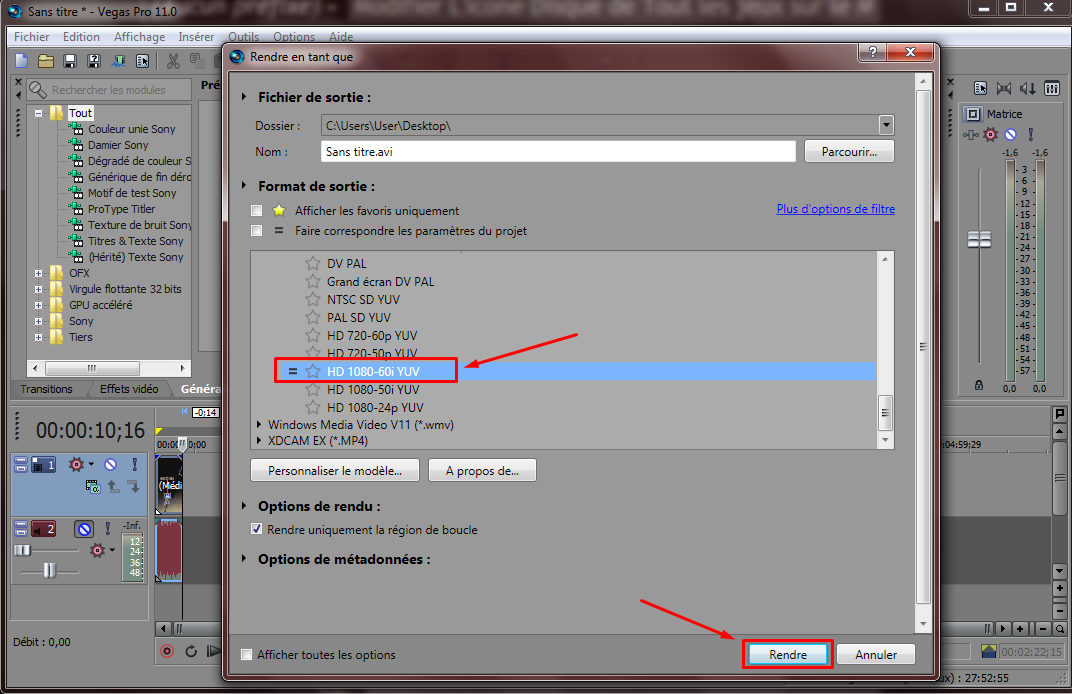

3Eme Parties Installée PAMFTools et Ouvrée PS3StreamComposer
Crée un Nouveau projet dans
New / Create New Project
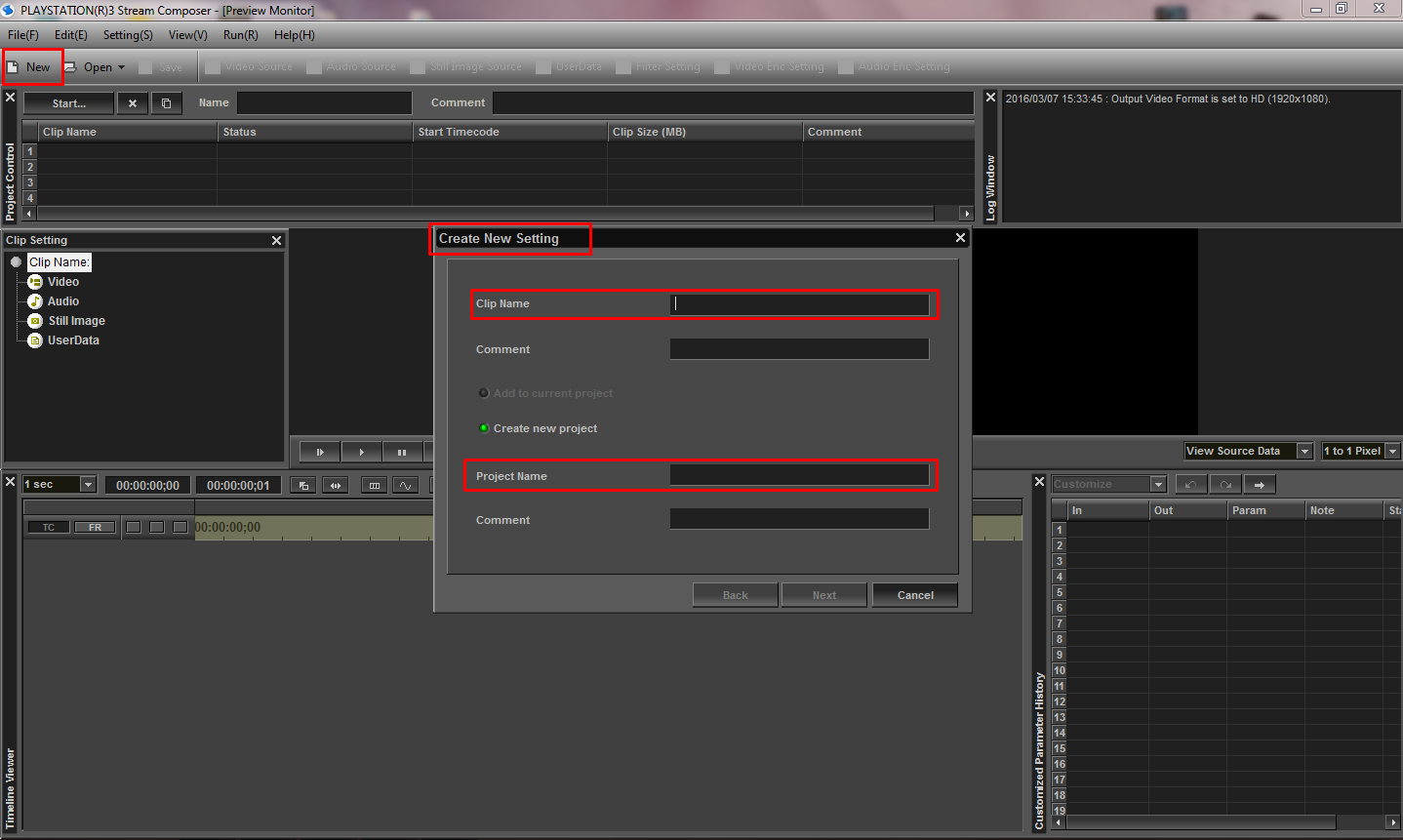

Ensuite Nommé votre projet et faite Next

Puis faites

Vidéo Source / Open ouvrée la vidéo faite avec Sony Vegas et validé
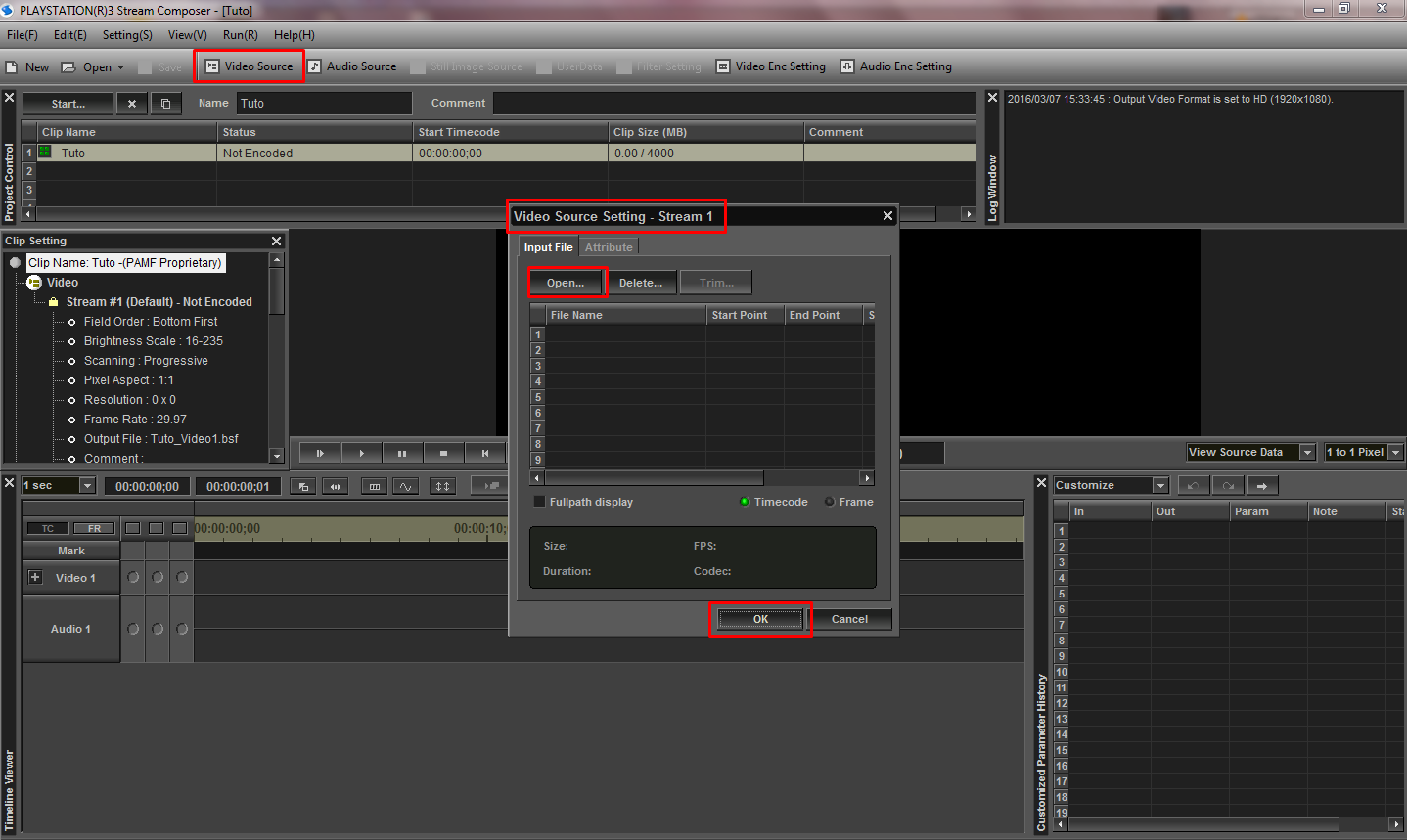
Ensuite
redimensionné la vidéo en allant dans l'onglet
Filter Setting / Size setting
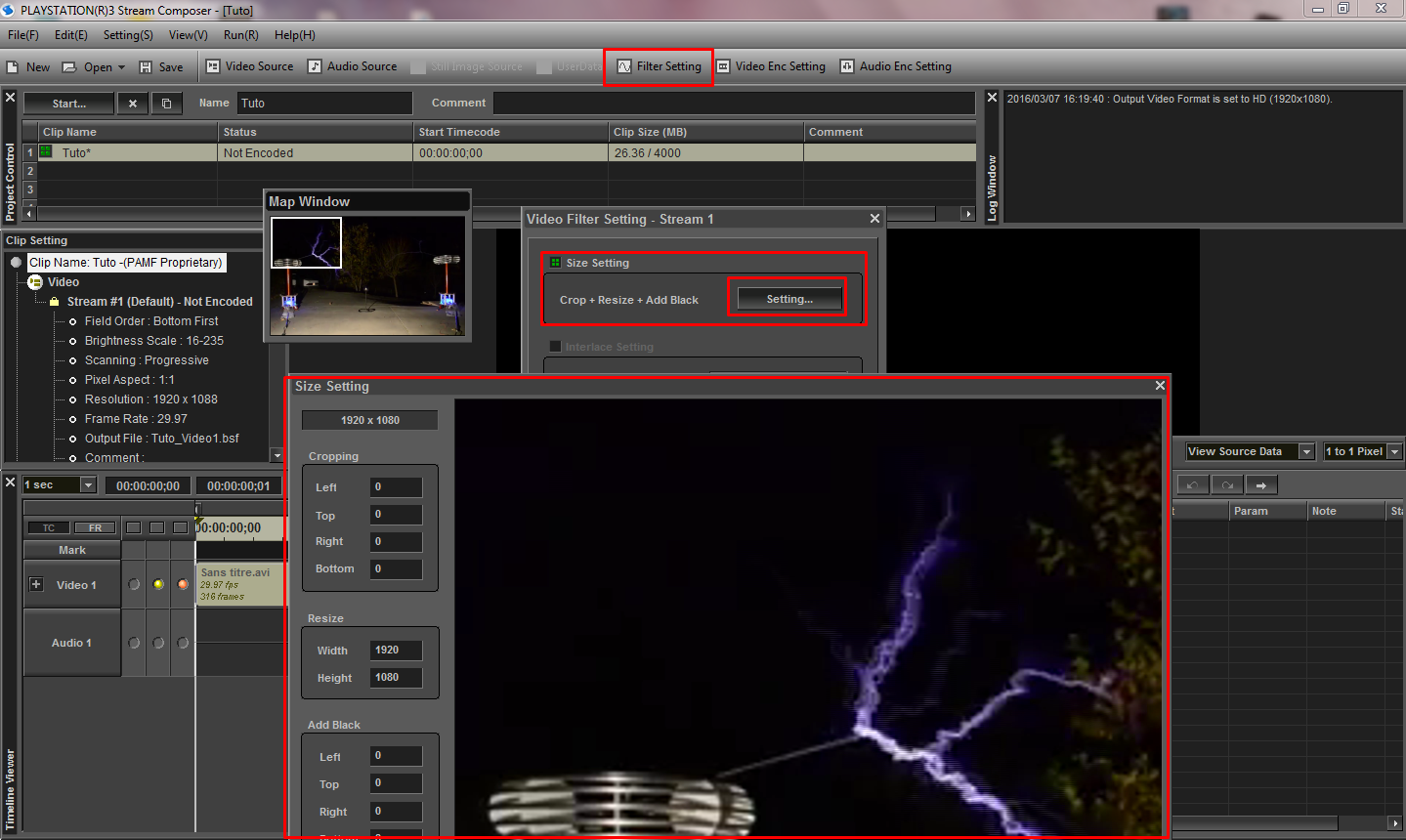
Modifiez ensuite comme sur le Screen

320 / 176
0
Dans Bottom
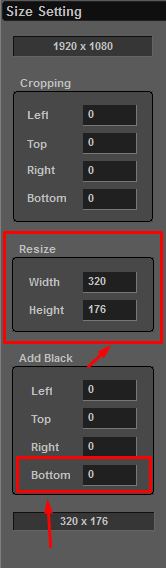

Ensuite faites
Update puis Ok

Maintenant aller dans

Vidéo Enc setting
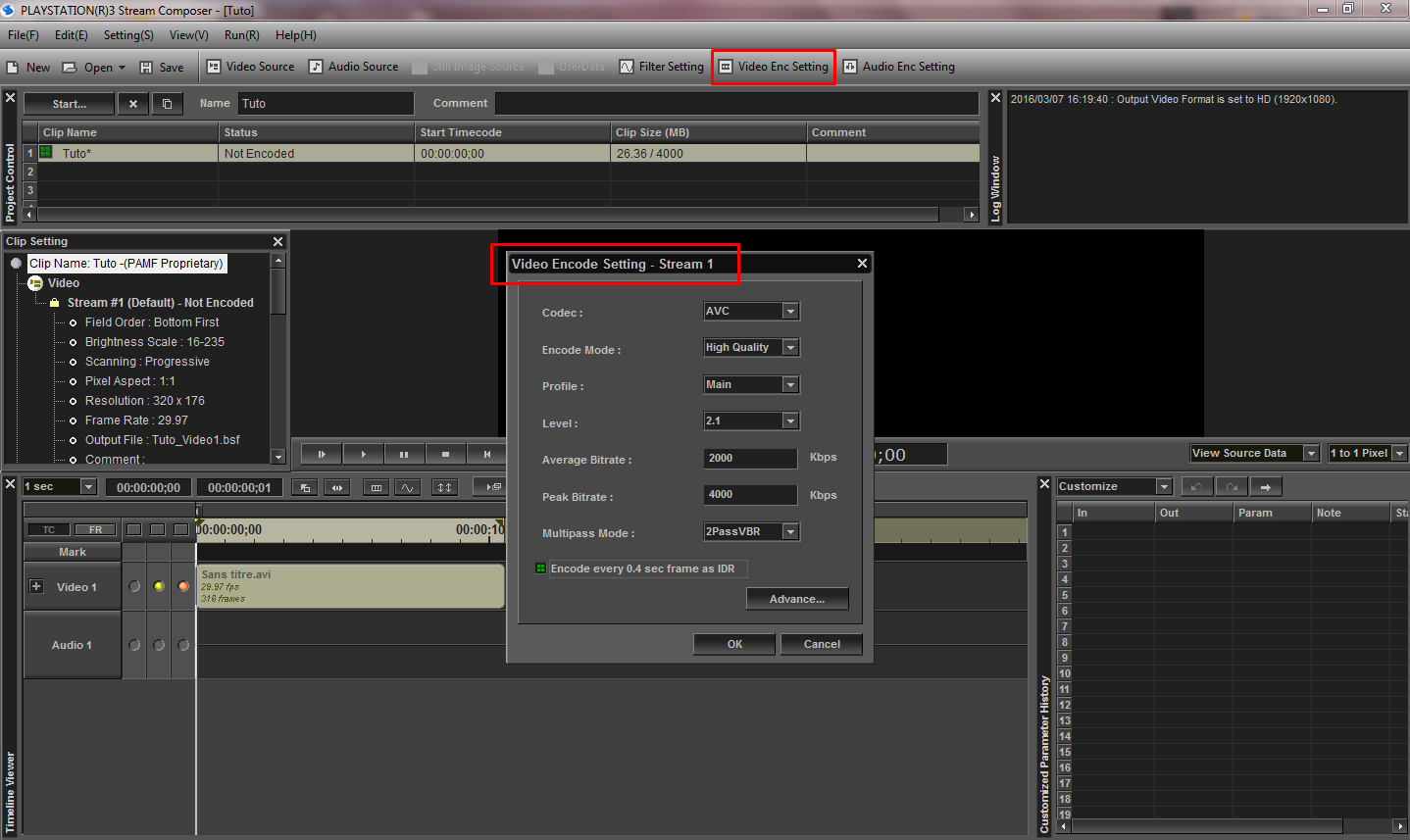
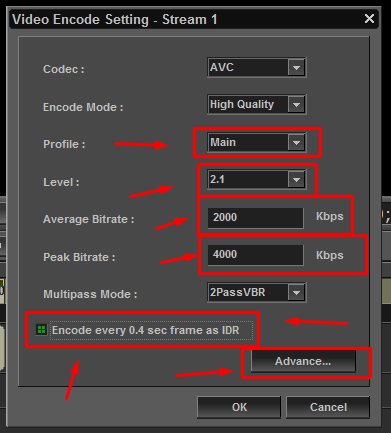
Mettre la même configuration que sur le screen

Ensuite dans Advenced et mettre pareille
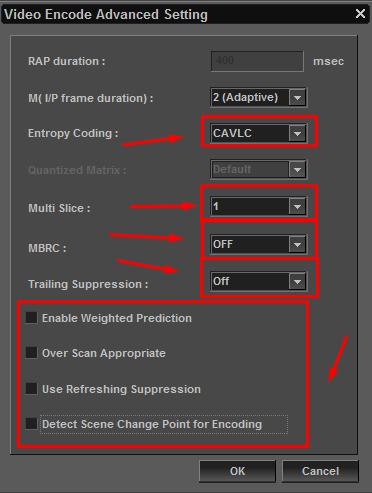
puis Ok

Ensuite aller dans
Run et Cochez Create EP MAP
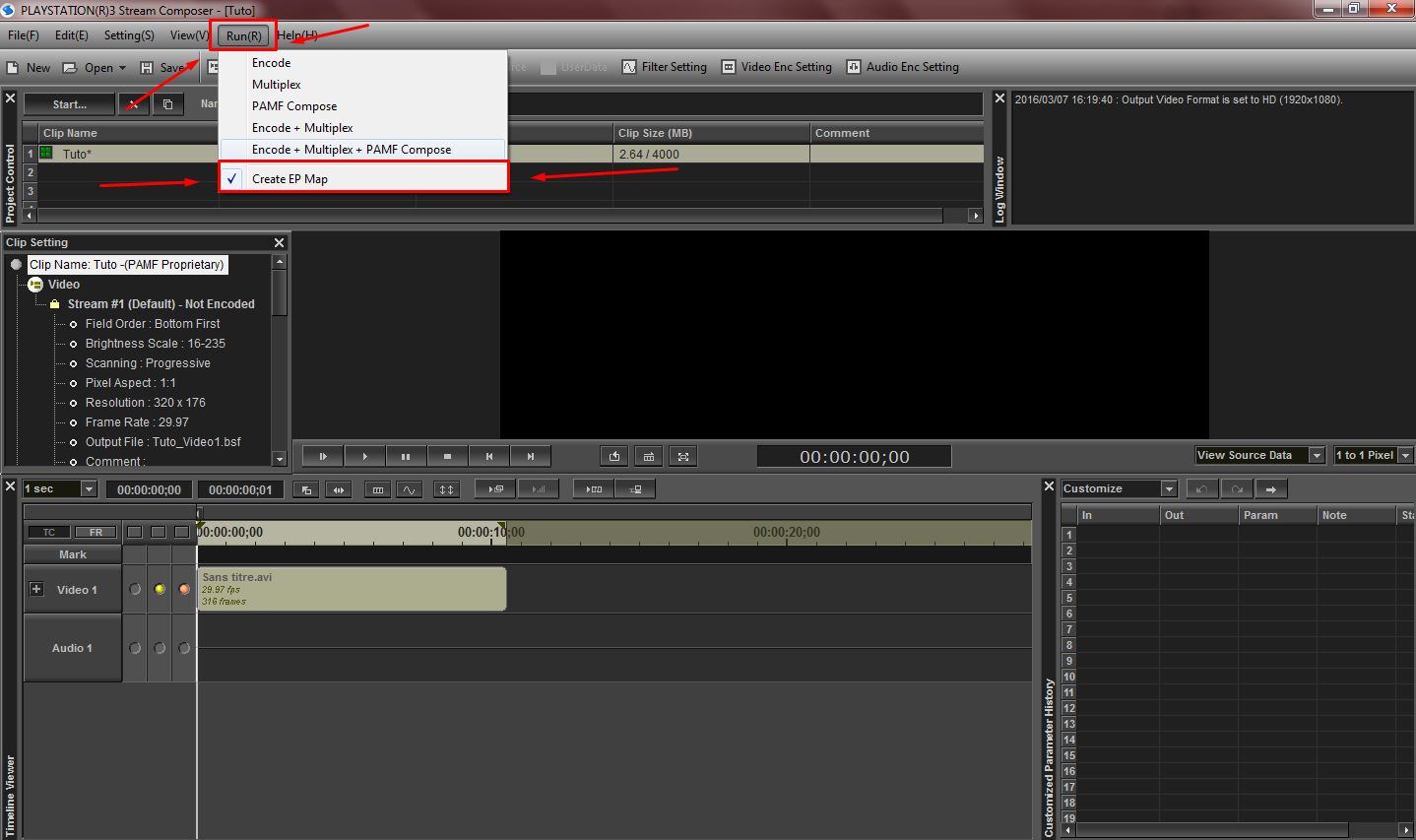
Puis Faites
Run / Encode + Multipax + PAMF Compose
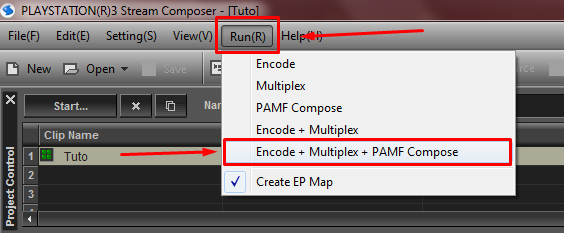
La vidéo va se convertir
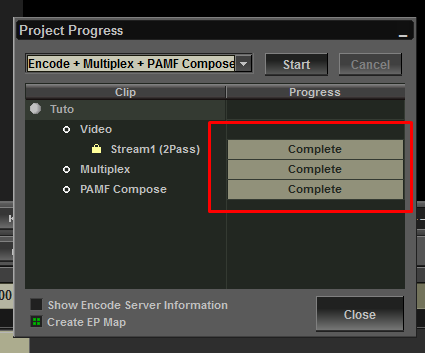
Apres que la conversion Fini vous trouverez
Le Fichiez 00001.PAM dans

C:/Utilisateurs/Nom_User/Mes Documents/PLAYSTATION®3 Stream Composer\MuxWork\nom_du_projet\nom_du_clip\
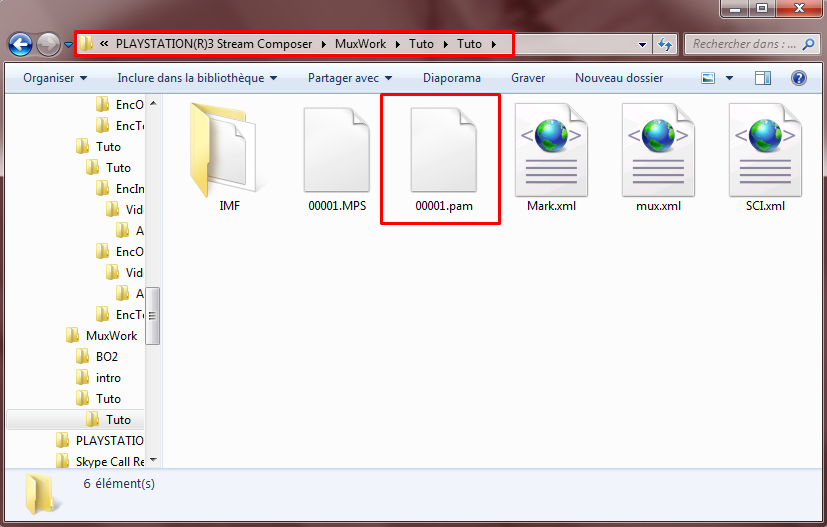
Il vous restera plus qu'a le renommé en ICON1.PAM

Vous pourrez visionné votre ICON1.PAM avec PS3StreamViewer
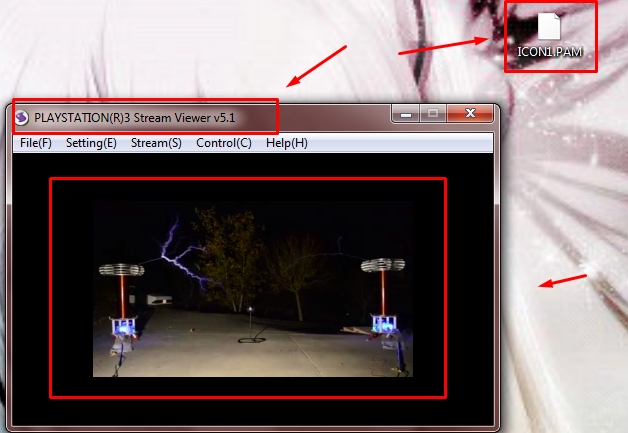
Ensuite envoyé Votre fichier PAM dans Filezila
Soit dans :

Hdd0/Game/BLES du jeux que vous voulez
Hdd0/game/BLES du jeux que vous voulez
Hdd_usb/GAME/BLES du jeux que vous voulez


Il vous reste plus qu'a chargé votre jeux avec Webman ou Multiman et aller sur l'icone du Disque et si tout a bien fonctionné vous verrez votre vidéo


:police:Crédits :police:

Moi ^^


Dernière édition:
J'aime: ▀JOE WA ▄

Zeroo

N00BY BLEU
N00BY BLEU
16/9/16
1
0
621
33
#6
:salut:Hey tout le monde:salut:

:happy:Aujourd'hui je vous fait un petit tuto pour mettre l'image ou Vidéo que vous voulez quand vous rester sur l'icone du disque sur le XMB :happy:


:admin: D'abord il vous faudra ----> :admin:

- > Une PS3 Jailbreak
- > Un ordinateur
- > L'Image ou Vidéo que vous voulez mettre


:matrx:Logiciel requis:matrx:
PAMFTools ------> http://uptobox.com/8a8qwrhfnjnh
Sony Vegas ------->http://www.sonycreativesoftware.com/fr/download/trials/vegaspro
Youtube downloads MP4 ------> http://www.youtubeinmp4.com/


:bave:Tuto En Vidéo :bave:
:bave:Vidéo De Présentation :bave:

1er Partie Trouvée une vidéo ( sur youtube ou autre ) Télécharger la en .MP4 ou .AVI


2eme Parties Ouvrée la vidéo dans un logiciel de montage comme Sony Vegas

Découper la vidéo pour quel face maximum 10 Secondes

Puis faites
Fichiez / Rendre en tant que / Vidéo pour Windows .avi en HD 1080-60i YUV


3Eme Parties Installée PAMFTools et Ouvrée PS3StreamComposer
Crée un Nouveau projet dans
New / Create New Project


Ensuite Nommé votre projet et faite Next

Puis faites

Vidéo Source / Open ouvrée la vidéo faite avec Sony Vegas et validé

Ensuite
redimensionné la vidéo en allant dans l'onglet
Filter Setting / Size setting

Modifiez ensuite comme sur le Screen

320 / 176
0
Dans Bottom


Ensuite faites
Update puis Ok

Maintenant aller dans

Vidéo Enc setting

Mettre la même configuration que sur le screen


Ensuite dans Advenced et mettre pareille

puis Ok

Ensuite aller dans
Run et Cochez Create EP MAP

Puis Faites
Run / Encode + Multipax + PAMF Compose

La vidéo va se convertir

Apres que la conversion Fini vous trouverez
Le Fichiez 00001.PAM dans

C:/Utilisateurs/Nom_User/Mes Documents/PLAYSTATION®3 Stream Composer\MuxWork\nom_du_projet\nom_du_clip\

Il vous restera plus qu'a le renommé en ICON1.PAM

Vous pourrez visionné votre ICON1.PAM avec PS3StreamViewer

Ensuite envoyé Votre fichier PAM dans Filezila
Soit dans :

Hdd0/Game/BLES du jeux que vous voulez
Hdd0/game/BLES du jeux que vous voulez
Hdd_usb/GAME/BLES du jeux que vous voulez


Il vous reste plus qu'a chargé votre jeux avec Webman ou Multiman et aller sur l'icone du Disque et si tout a bien fonctionné vous verrez votre vidéo


:police:Crédits :police:

Moi ^^


Slt pour quoi on a pas le son avec ?