M

KALI-LINUX MEDIUM
C'est cours seront destiné à des personnes connaissant dejà des bases en kali-linux , j'ai demander à DENZY de bien vouloir me créer une sous-section, vu quand astuce et truc c'est beaucoup le bazar donc ici il y aura tous un cours et pourquoi pas d'autre tuto sous kali-linux ( avancer ) .
Ici je revèlerai toutes les techniques de A-Z :
1) Des cours de A-Z sous kali-linux .
2) des techniques de bypassing et bien d'autre.
Note : Dans c'est cours je ne reprend pas les bases de certains definition en hacking que j'ai fait en premium donc aller en premium si vous voulez connaitre certaines base.
Ici pour les bases : kali-lunux premium
Vous devez savoir :
1)installer un système kali-linux
2)Changer vos mots de pass root et vos clé SSH par defaut
3) Vous devez savoir créer un adduser noroot pour ne pas rester tous le temps en root
4) Vous devez savoir comment lanncer des logiciels en noroot sans passer par root.
Tous est ici : ☠ Erreur sous kali-linux ☠
Pour les carte Nvidia sous kali-linux c'est pareil que debian je vous ai montrez comment installer une carte Nvidia ici :
Carte Nvidia
Veuillez installer Wicd pour la configuration du réseau sans fil vu que debian à changer sur les interface wifi donc on voir va comment remettre le wlan0 facilement avec wicd dans la prochaine serie de kali-linux.
Code:
apt install wicdAvoir un lecteur USB Kali Linux nous permet de sauvegarder les paramètres système en permanence et de mettre à jour et installer de nouveaux logiciels sur le périphérique USB, ce qui nous permet d'avoir notre propre Kali Linux personnalisé, avec nous en tout temps.
Grâce à des outils tels que Win32 Disk Imager, nous pouvons créer un disque USB Live amorçable de la grande majorité des distributions Linux, y compris Kali Linux avec stockage persistant.
Se préparer
Les outils et préparations suivants sont nécessaires pour continuer :
Une clé USB au format FAT32 d'une capacité minimale de 8 Go
Une image ISO Kali Linux
Win32 Disk Imager (http://sourceforge.net/projects/win32diskimager/files/latest/download)
Vous pouvez télécharger Kali Linux depuis [HIDE]http://www.kali.org/downloads/[/HIDE]
Comment faire...
Commençons le processus d'installation de Kali Linux sur un lecteur USB:
Insérer un lecteur USB formaté :
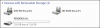
Démarrez Win32 Disk Imager.
À l'emplacement du fichier image, cliquez sur l'icône du dossier et sélectionnez l'emplacement de l'image ISO du DVD Kali Linux.
Commençons le processus d'installation de Kali Linux sur un lecteur USB:
Insérer un lecteur USB formaté :
Démarrez Win32 Disk Imager.
À l'emplacement du fichier image, cliquez sur l'icône du dossier et sélectionnez l'emplacement de l'image ISO du DVD Kali Linux.
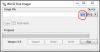
Assurez-vous que l'espace utilisé pour conserver les fichiers lors des redémarrages est défini sur 4096.
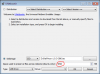
Démarrage des services réseau
Kali Linux est livré avec plusieurs services réseau qui peuvent être utiles dans diverses situations et sont désactivés par défaut. Dans cette recette, nous allons couvrir les étapes pour configurer et démarrer chaque service en utilisant différentes méthodes.
Se préparer
L'exigence suivante est nécessaire pour continuer:
Une connexion au réseau avec une adresse IP valide
Comment faire...
Commençons le processus de démarrage de notre service par défaut:
Démarrez le serveur Apache:
Code:
service apache2 start
Code:
Démarrez le serveur open-ssh:
Code:
netstat -ant | grep 22
Code:
service ssh start
Code:
netstat -tpan | grep 22
Code:
service pur-ftpd start
Code:
netstat -ant | grep 21Note : Pour ftp l'installation --- apt-get install ftp
Aussi installer le sftp avec la même procedure car on va voir la diff entre le sftp et ftp .... car je ne vous recommande pas le ftp lors de vos transfert de fichier.
* FIN *
Dernière édition par un modérateur:
J'aime:
zhacken et Son Of Beach